ImageJ คู่มือ ImageJ สอนการใช้งาน โปรแกรม ImageJ ภาษาไทย ที่ครบถ้วนที่สุด สำหรับต่อยอดเทคนิคการประมวลผลภาพ (Image Processing) ImageJ คืออะไร เป็นโปรแกรมประมวลผลภาพ อย่างไรที่นี้มีคำตอบ หากผิดพลาดประการใด ขออภัย ครับ
วันเสาร์ที่ 4 เมษายน พ.ศ. 2558
เครื่องมือการเลือกสี Color Picker with ImageJ
กำหนดสี foreground สำหรับการวาด ด้วยสีจากภาพที่เปิดด้วยการใช้เครื่องมือกดในตำแหน่งภาพปัจจุบันเพื่อเลือกสีจากภาพที่เปิด หรือ สามารถเลือกสีได้จากหน้าต่าง Color Picker (CP) ที่เมนู Image->Colors->Color Picker... [k]
สามารถใช้ร่วมกันได้ทุก ๆ เครื่องมือ ในส่วนของไอคอน eye dropper จะใช้สีพื้น ขณะที่สีส่วนอื่น ๆ จะใช้ สีพื้นหลัง
เช่น เมนู Edit->Draw [d] และ Edit->Fill [f] ใช้สำหรับสีพื้นในการทำงาน ส่วนเมนู Edit->Clear, Clear Outside และ Cut [x] จะใช้สีพื้นหลัง ดับเบิลคลิกที่เครื่องมือ จะแสดงหน้าต่าง Color Picker
การใช้งานร่วมกับปุ่ม
Alt กดปุ่ม Alt พร้อมคลิกบนภาพ (picks-up) จะได้สีเป็นสีพื้นหลัง (Background) แต่หากคลิกเมาส์บนภาพธรรมดาจะเป็นสีพื้น (Foreground)
การใช้เครื่องการเลื่อน Scrolling Tool wiht ImageJ
โปรแกรม ImageJ กำหนดให้สามารถเลื่อนภาพที่มีขนาดใหญ่กว่าหน้าต่างแสดงผลได้ โดยเลือกเครื่องมือแล้วคลิกลากภาพในหน้าต่างแสดงภาพ หากคุณกำลังใช้เครื่องมือ Text Tool สามารถกดปุ่ม Space bar ในการเลื่อนหน้าจอร่วมกับการคลิกเมาส์ได้
เครื่องมือแว่นขยาย Magnifying Glass with ImageJ
เครื่องมือแว่นขยายเป็นเครื่องมือแสดงภาพปัจจุบันในรูปแบบภาพขาย และภาพย่อส่วน เมื่อเลือกที่เครื่องมือแว่นขยายแล้ว ก็สามารถซูมเข้าด้วยการคลิกเมาส์บนภาพ และหากต้องการซูมออก ก็คลิกเมาส์ขวา หรือ กดปุ่ม Alt+คลิก เมาส์ ในการซูมออก ค่าการขยายของภาพจะแสดงที่ Status bar ดับเบิลคลิกที่ภาพแว่นขยาย สำหรับการการล้างค่ากลับมาอยู่ขนาดการขยายแบบปกติ สามารถอธิบายเพิ่มเติมได้ที่เมนู Image->Zoom->In [+] มีค่าที่เป็นไปได้ในการซูมจำนวน 21 ค่า คือ 3.1, 4.2 , 33.3, 8.3, 12.5, 16.7, 25, 33.3, 50, 75, 100, 150, 200, 300, 400, 600, 800, 1200, 1600, 2400, 3200%
การใช้งานร่วมกับแป้นพิมพ์
Shift คลิกหรือลากขณะที่กดค้างไว้ จะมีการทำงานคล้ายเมนู Image->Zoom->To Selection
Alt คลิกซูมออก หรือคลิกเมาส์ด้านขวา ก็ได้
วันศุกร์ที่ 3 เมษายน พ.ศ. 2558
เครื่องมือข้อความ Text Tool with ImageJ
เป็นเครื่องมือสำหรับการเพิ่มข้อความ ด้วยการสร้างกล่องข้อความ สี่เหลี่ยม สามารถประกอบไปด้วยจำนวนตั้งแต่ 1 บรรทัดขึ้นไป ดังตัวอย่างการใช้งานด้านล่าง
- การกำหนดแบบตัวอักษร (Font) และทิศทางของข้อความ ขนาดความหนา ด้วยการดับเบิลคลิกที่เครื่องมือขอ้ความ รูปตัว A หรือ เลือกที่เมนู Edit->Options->Fonts...สีของข้อความจะแสดงตามสีที่เป็น foreground color ดูเพิ่มเติมที่หัวข้อ Color Picker...
- ใช้แป้นพิมพ์สำหรับเพิ่มตัวอักษร คำและใช้ปุ่ม Backspace สำหรับการลบตัวอักษร ใช้ปุ่ม Alt ในการเพิ่มอักขระพิเศษ เช่น Alt+M หรือ Alt+Shift+A กรณีที่ต้องการใช้เมนูคีย์ลัด ให้กดปุ่ม Ctrl ค้างเอาไว้ ขณะที่ใช้ เครื่องมือข้อความ Text Tool ดูเพิ่มเติมที่หัวข้อ Using Keyboard Shortcuts
- ใช้ปุ่ม Ctrl+Y หรือ Edit->Selection->Properties สำหรับการย้อนกลับแก้ไขสี หรือ ขนาด การจัดตำแหน่ง และกำหนดสีพื้นหลังของข้อความ นอกจากนี้ Macro ที่ชื่อว่า DrawTextWithBackground ยังสามารถกำหนดความโปร่งใสของพื้นหลังได้ด้วย
ใช้ปุ่ม Ctrl+B หรือ Image->Overlay->Add Selection ในการสร้างข้อความอธิบาย ดูเพิ่มเติมที่ หัวข้อ Overlalys; macros OverlayDrawStringDemo, TextOverlay แม้ว่าการใช้ Ctrl+D หรือ Edit->Draw จะเป็นการกำหนดข้อความแบบถาวรของข้อความบนภาพ ในกรณีของตัวอักษร พื้นหลังของข้อความที่เลือก จะไม่ถูกวาดลงไปบนภาพ
- การกำหนดแบบตัวอักษร (Font) และทิศทางของข้อความ ขนาดความหนา ด้วยการดับเบิลคลิกที่เครื่องมือขอ้ความ รูปตัว A หรือ เลือกที่เมนู Edit->Options->Fonts...สีของข้อความจะแสดงตามสีที่เป็น foreground color ดูเพิ่มเติมที่หัวข้อ Color Picker...
- ใช้แป้นพิมพ์สำหรับเพิ่มตัวอักษร คำและใช้ปุ่ม Backspace สำหรับการลบตัวอักษร ใช้ปุ่ม Alt ในการเพิ่มอักขระพิเศษ เช่น Alt+M หรือ Alt+Shift+A กรณีที่ต้องการใช้เมนูคีย์ลัด ให้กดปุ่ม Ctrl ค้างเอาไว้ ขณะที่ใช้ เครื่องมือข้อความ Text Tool ดูเพิ่มเติมที่หัวข้อ Using Keyboard Shortcuts
- ใช้ปุ่ม Ctrl+Y หรือ Edit->Selection->Properties สำหรับการย้อนกลับแก้ไขสี หรือ ขนาด การจัดตำแหน่ง และกำหนดสีพื้นหลังของข้อความ นอกจากนี้ Macro ที่ชื่อว่า DrawTextWithBackground ยังสามารถกำหนดความโปร่งใสของพื้นหลังได้ด้วย
ใช้ปุ่ม Ctrl+B หรือ Image->Overlay->Add Selection ในการสร้างข้อความอธิบาย ดูเพิ่มเติมที่ หัวข้อ Overlalys; macros OverlayDrawStringDemo, TextOverlay แม้ว่าการใช้ Ctrl+D หรือ Edit->Draw จะเป็นการกำหนดข้อความแบบถาวรของข้อความบนภาพ ในกรณีของตัวอักษร พื้นหลังของข้อความที่เลือก จะไม่ถูกวาดลงไปบนภาพ
วันพฤหัสบดีที่ 2 เมษายน พ.ศ. 2558
เครื่องมือคฑาวิเศษ Wand Tool with ImageJ
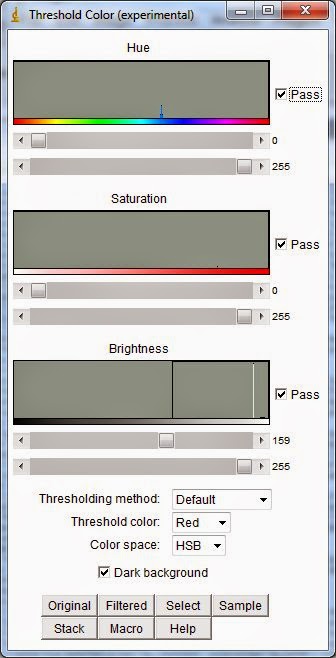
เป็นเครื่องมือการเลือกโดยอาศัยการเลือกที่พิจารณาจากค่าสี (Color)หรือ ค่าขีดแบ่ง (Threshold) ที่ได้กำหนดขึ้น การคัดเลือกแบบอัตโนมัตินี้ เพียงแค่คลิกเครื่องมือภายรูปภาพใกล้ ๆ เส้นขอบ หรือ ด้านนอกเส้นขอบ ทางด้านซ้ายของส่วนที่ต้องการเลือก การเลือกก็จะแสดงขอบเขตช่วงของการเลือกอัตโนมัติ และยังมีส่วนของ Macro ให้เลือกใช้งานได้ด้วย (WandAutoMeasureTool)
การแสดงส่วนเสมือนการเลือกที่เกิดขึ้น เป็นลักษณะแผ่นสีเหลี่ยมที่วางเรียงต่อกันเริ่มต้นจากฝั่งขวามือที่คลิก การเลือกจะพิจารณาจากขอบ และหาพื้นที่ต่อไปจนครบรอบกลับมาที่จุดเริ่มต้นอีกครั้ง เพียงแต่การเลือกบางครั้งไมมีความน่าเชื่อถือสำหรับบางการใช้งาน และการเลือกพื้นที่แบบ ค่าขีดแบ่ง Threshold นั้นสามารถตั้งค่าเพิ่มเติมได้จากเมนู Image->Options->Wand Tool...
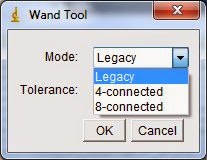
หากดับเบิลคลิกที่เครื่องมือ Wand Tool จะพบหน้าต่างการตั้งค่า หรือเลือกจากเมนู Edit->Options->Wand Tool... ซึ่งสามารถเลือกรูปแบบการค้นหาขอบเขตแบบ 4-connected หรือ 8-connected ก็ได้ ซึ่งเป็นของการพิจารณาทิงทางการเดินทางแบบ 4 ทิศ หรือ 8 ทิศ ส่วน Legacy เป็นโหมดเริ่มต้นในการหาทิศทางซึ่งจะไม่สนใจส่วนเชื่อมต่อ้ดานข้างและไม่สนใจค่า Tolerance เป็นเงื่อนไขของการพิจารณาค่าพื้นที่การเชื่อมต่อ
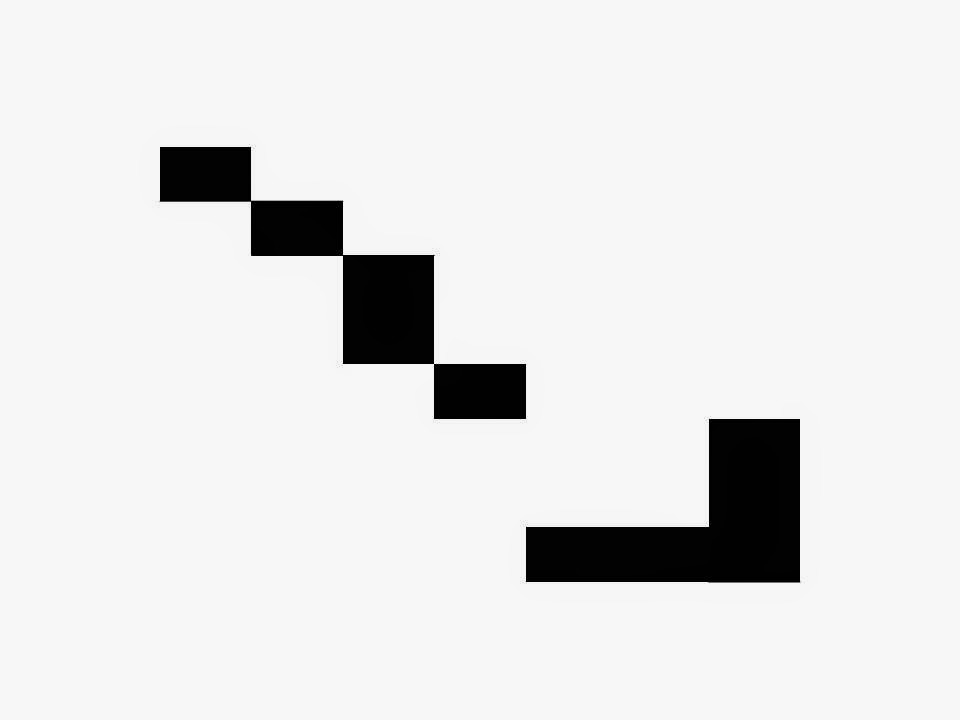
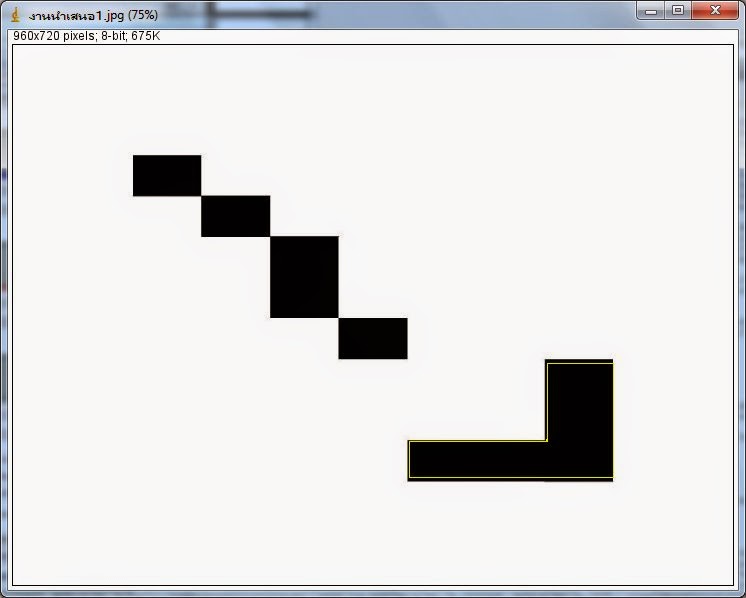
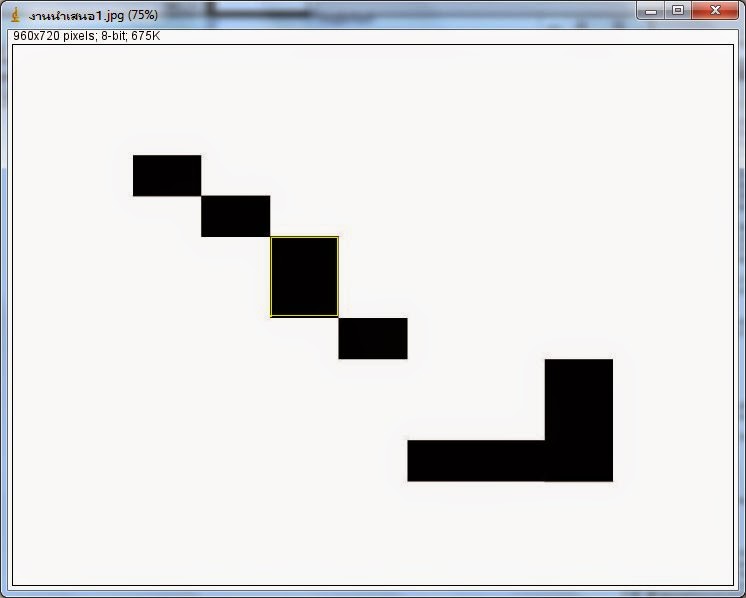
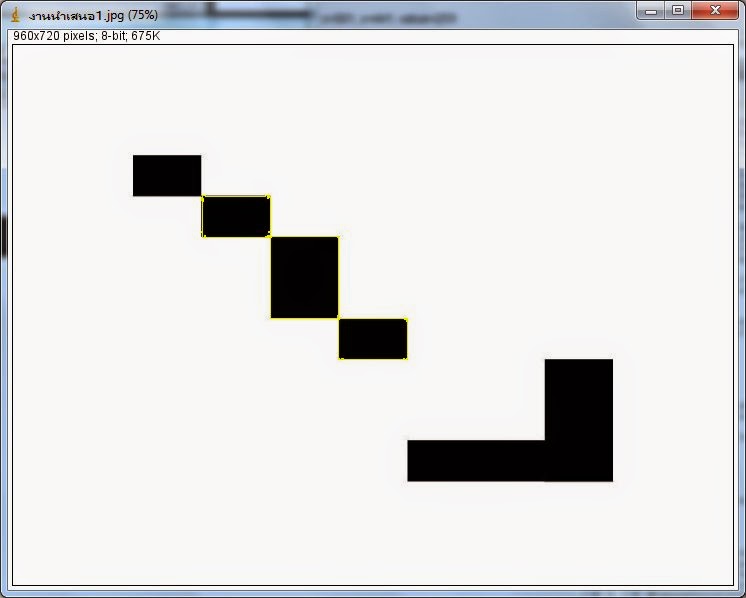
จากภาพการเลือกแบบ 4-connected และ 8-connected นั้นมีความแตกต่งกันตรงที่ แบบ 8-connected นั้นสามารถหาส่วนพื้นที่ที่เชื่อต่อติดกันแบบแนวทะแยงได้ด้วย
![]() |
| การกำหนดค่า Threshold |
การแสดงส่วนเสมือนการเลือกที่เกิดขึ้น เป็นลักษณะแผ่นสีเหลี่ยมที่วางเรียงต่อกันเริ่มต้นจากฝั่งขวามือที่คลิก การเลือกจะพิจารณาจากขอบ และหาพื้นที่ต่อไปจนครบรอบกลับมาที่จุดเริ่มต้นอีกครั้ง เพียงแต่การเลือกบางครั้งไมมีความน่าเชื่อถือสำหรับบางการใช้งาน และการเลือกพื้นที่แบบ ค่าขีดแบ่ง Threshold นั้นสามารถตั้งค่าเพิ่มเติมได้จากเมนู Image->Options->Wand Tool...
หากดับเบิลคลิกที่เครื่องมือ Wand Tool จะพบหน้าต่างการตั้งค่า หรือเลือกจากเมนู Edit->Options->Wand Tool... ซึ่งสามารถเลือกรูปแบบการค้นหาขอบเขตแบบ 4-connected หรือ 8-connected ก็ได้ ซึ่งเป็นของการพิจารณาทิงทางการเดินทางแบบ 4 ทิศ หรือ 8 ทิศ ส่วน Legacy เป็นโหมดเริ่มต้นในการหาทิศทางซึ่งจะไม่สนใจส่วนเชื่อมต่อ้ดานข้างและไม่สนใจค่า Tolerance เป็นเงื่อนไขของการพิจารณาค่าพื้นที่การเชื่อมต่อ
![]() |
| การตั้งค่า |
![]() |
| ตัวอย่างภาพที่นำมาทดอลงใช้เครื่องมือ Wand |
![]() |
| การเลือกแบบ 4-connected |
![]() |
| การเลือกแบบ 4-connected |
![]() |
| การเลือกแบบ 8-connected |
จากภาพการเลือกแบบ 4-connected และ 8-connected นั้นมีความแตกต่งกันตรงที่ แบบ 8-connected นั้นสามารถหาส่วนพื้นที่ที่เชื่อต่อติดกันแบบแนวทะแยงได้ด้วย
วันศุกร์ที่ 27 กุมภาพันธ์ พ.ศ. 2558
เครื่องมือ Multi-point Tool with ImageJ
เครื่องมือ Multi-point Tool
เครื่องมือ Multi-point ใช้สำหรับการเลือกจุดหลายจุด มีลักษณะคล้ายกับ เครื่องมือ Point เมื่อกดปุ่ม Shift ค้างเอาไว้ ค่า Label Points, Auto-Measure, Auto-Next Slice จะถูกยกเลิกการเลือก หากกดพร้อมปุ่ม Alt จะเป็นการลบจุด และสามารถใช้เครื่องมือ Edit->Draw [d] สำหรับการกำหนดตำแหน่งของ เส้นผ่านศูนย์กลาง Mark Width
เครื่องมือ Point Tool with ImageJ
เครื่องมือ Point ใช้สำหรับการสร้างจุด สำหรับการนับวัตถุ หรือ บันทึกตำแหน่งของพิกเซล
การใช้งานร่วมกับปุ่ม ได้ดังนี้
Shift สำหรับการเพิ่มจุด การสร้างจุดเพื่อเลือกหลายจุดพร้อมกัน (ดูเพิ่มเติมได้ที่เครื่องมือ Multi-point) การใช้งานร่วมกับปุ่ม Shift นี้จะแสดงจำนวนจุดบนแถบ Status
Alt การใช้งานร่วมกับปุ่มนี้เพื่อลบจุด ปุ่มนี้สามารถใช้พร้อมกันกับการลากช่วงสี่เหลี่ยม หรือ วงกลมได้ เพื่อเลือกลบหลายจุดพร้อมกัน
การดับเบิลคลิกที่ไอคอนเครื่องมือ Point หรือ Edit->Options->Point Tool... จะแสดงหน้าต่างการตั้งค่าดังภาพ
Mark Width ถ้ามากกว่า 0 (ศูนย์) เส้นการวาดจะมีขนาดเส้นผ่านศูนย์กลางเท่ากับค่าตัวเลขนั้น และใช้สีที่กำหนดเอาไว้ และสีสามารถเลือกใหม่ได้จาก Color picker... [K] การวาดจะมีผลต่อรูปภาพดังนั้นควรจะต้องมีการคัดลอกภาพเอาไว้ก่อน และสีสามารถใช้ร่วมกับโหมดสีแบบ RGB เท่านั้น
Auto-Measure ถ้าเลือกตัวเลือกนี้ จะเป็นการจดจำค่า ตำแหน่ง (Pixel location) และ ความสว่าง (Pixel intensity) ของ Pixel นั้น โดยค่า Mark Width จะต้องไม่เป็น 0 (ศูนย์) ทุก ๆ ครั้งที่เลือกจุด ก็จะวาดจุดแสดงเอาไว้ ถ้าหากไม่ได้เลือกตัวเลือกนี้เอาไว้สามารถใช้เมนู Edit->Draw [d] ในการวาดจุดในตำแหน่งแต่ละจุดได้ (สามารถกดปุ่ม d สลับกับการจุดได้ แทนการกดปุ่ม Shift)
Auto-Next Slide ถ้าเลือกต้วเลือกนี้ จะอัตโนมัติเลือกจุดเดียวกันในภาพถัดไปของ Stack Slice
Add to ROI Manager ถ้าเลือกตัวเลือกนี้ จุดจะถูกเพิ่มเข้าไปใน ROI manager... อย่างอัตโนมัติ
Select Color เป็นการระบุสี ซึ่งมีทั้งหมด 9 สีเป็นค่าเริ่มต้น เช่น red, green ,blue, magenta, cyan, yellow, orange, black และ white เป็นต้น โดยสีที่เลือกจะแสดงเด่นในจุดตรงกลางของเครื่องมือ (ไอคอนเครื่องมือ) การเลือกสีสามารถระบุได้จากเมนู Edit->Options->Colors... ก็ได้
เครื่องมือ Point ใช้สำหรับการสร้างจุด สำหรับการนับวัตถุ หรือ บันทึกตำแหน่งของพิกเซล
การใช้งานร่วมกับปุ่ม ได้ดังนี้
Shift สำหรับการเพิ่มจุด การสร้างจุดเพื่อเลือกหลายจุดพร้อมกัน (ดูเพิ่มเติมได้ที่เครื่องมือ Multi-point) การใช้งานร่วมกับปุ่ม Shift นี้จะแสดงจำนวนจุดบนแถบ Status
Alt การใช้งานร่วมกับปุ่มนี้เพื่อลบจุด ปุ่มนี้สามารถใช้พร้อมกันกับการลากช่วงสี่เหลี่ยม หรือ วงกลมได้ เพื่อเลือกลบหลายจุดพร้อมกัน
การดับเบิลคลิกที่ไอคอนเครื่องมือ Point หรือ Edit->Options->Point Tool... จะแสดงหน้าต่างการตั้งค่าดังภาพ
Mark Width ถ้ามากกว่า 0 (ศูนย์) เส้นการวาดจะมีขนาดเส้นผ่านศูนย์กลางเท่ากับค่าตัวเลขนั้น และใช้สีที่กำหนดเอาไว้ และสีสามารถเลือกใหม่ได้จาก Color picker... [K] การวาดจะมีผลต่อรูปภาพดังนั้นควรจะต้องมีการคัดลอกภาพเอาไว้ก่อน และสีสามารถใช้ร่วมกับโหมดสีแบบ RGB เท่านั้น
Auto-Measure ถ้าเลือกตัวเลือกนี้ จะเป็นการจดจำค่า ตำแหน่ง (Pixel location) และ ความสว่าง (Pixel intensity) ของ Pixel นั้น โดยค่า Mark Width จะต้องไม่เป็น 0 (ศูนย์) ทุก ๆ ครั้งที่เลือกจุด ก็จะวาดจุดแสดงเอาไว้ ถ้าหากไม่ได้เลือกตัวเลือกนี้เอาไว้สามารถใช้เมนู Edit->Draw [d] ในการวาดจุดในตำแหน่งแต่ละจุดได้ (สามารถกดปุ่ม d สลับกับการจุดได้ แทนการกดปุ่ม Shift)
Auto-Next Slide ถ้าเลือกต้วเลือกนี้ จะอัตโนมัติเลือกจุดเดียวกันในภาพถัดไปของ Stack Slice
Add to ROI Manager ถ้าเลือกตัวเลือกนี้ จุดจะถูกเพิ่มเข้าไปใน ROI manager... อย่างอัตโนมัติ
Select Color เป็นการระบุสี ซึ่งมีทั้งหมด 9 สีเป็นค่าเริ่มต้น เช่น red, green ,blue, magenta, cyan, yellow, orange, black และ white เป็นต้น โดยสีที่เลือกจะแสดงเด่นในจุดตรงกลางของเครื่องมือ (ไอคอนเครื่องมือ) การเลือกสีสามารถระบุได้จากเมนู Edit->Options->Colors... ก็ได้
สมัครสมาชิก:
บทความ (Atom)