แสดงบทความที่มีป้ายกำกับ measure แสดงบทความทั้งหมด

วันเสาร์ที่ 22 เมษายน พ.ศ. 2560

การวิเคราะห์ภาพด้วยการวัดค่ารายละเอียดของภาพ Analyze->Measure

Analyse

ประกอบด้วยคำสั่งเกี่ยวกับการวัด และสถิติเกี่ยวกับข้อมูลภาพ เช่น profile histrogram plotting และ plugin เกี่ยวกับการวิเคราะห์ข้อมูลภาพ

Measure… [m]

การวัดนี้ขึ้นอยู่กับประเภทการเลือก เช่น การคำนวณ และแสดงผลในตาราง ในส่วนที่สถิติที่เลือก ลายเส้น และ มุม หรือ จุดพิกัด ประสิทธิภาพขึ้นอยู่กับการตั้งค่าการวัดใน เมนู Set Measurements...

รายงานเกี่ยวกับสถิติของพื้นที่สำหรับรูปภาพที่ไม่ได้เลือกส่วนย่อยของภาพเอาไว้ จะคำนวณทั้งภาพ สำหรับการเลือกแบบเส้นตรง และ มุม ก็สามารถคำรวณได้ สำหรับการเลือกแบบจุดค่า X, Y

สำหรับภาพแบบ RGB จะคำนวณค่าความสว่าง ค่า RGB จะถูกแปลงเป็นค่าความสว่าง โดยใช้สูตร value= (red+green+blue)/3 หรือ value=0.299xred+0.587xgreen+0.114xblue ถ้าน้ำหนักของ RGB ถูกเลือกเอาไว้ที่การตั้งค่า Edit->Options->Conversions...

สถิติเกี่ยวกับค่า Intensity (Mean, Modal, Median, Min, Max, Gary Value, Standard Deviation และ Integrated Density สามารถประมวลได้ด้วย พื้นที่ เส้น และ จุดมากกว่า 1 จุดขึ้นไป

การประมวลผลแบบ area ค่าที่วัดได้แก่ Area, Center of Mass, Centroid, Perimeter, Bounding Rectangle, Shape Descriptors, Fitted Ellipse, Feret’s Diameter, Skewness, Kurtosis และ Area Fraction

ตัวอย่าง


การเรียกเมนู


ผลลัพธ์


วันศุกร์ที่ 21 เมษายน พ.ศ. 2560

ประมวผลดูรายละเอียดภาพแบบรวดเดียวทั้งโฟลเดอร์ (Folder) สบายมาก

Batch

ในเมนูย่อยนี้จะช่วยให้ประมวลผลลำดับภาพแบบต่อเนื่องปราศจากการแทรกแซง

Batch เป็นคำสั่งประมวลผลที่ไม่ใช่การทำงานแบบ recursive คือจะไม่ทำงานภายใต้โฟลเดอร์ย่อยที่เลือก แต่อย่างไรก็ตามก็สามารถทำได้หากต้องการประมวลผลโฟลเดอร์ย่อย ๆ โดยใช้ภาษา macro ในโปรแกรม ImageJ

จุดที่ควรเข้าใจเพื่อประสิทธิภาพของการประมวลผลแบบ batch

_  ไฟล์ที่ชื่อเดียวกันสามารถเขียนทับไฟล์เดิมได้
_  โฟลเดอร์ผลลัพธ์ควรมีพื้นที่เพียงพอสำหรับการสร้างไฟล์
_  หากเป็นประเภทไฟล์ที่ไม่ได้สนับสนุนการอ่าน ประสิทธิภาพขึ้นอยู่กับ การอ่าน plugin หรือ library


Measure…

คำสั่ง Measure นี้จะเป็นการวัดภาพทั้งหมดในโฟลเดอร์ที่เลือกเอาไว้ ด้วยการเรียกใช้เมนู Analyze->Measure...[m]

คำสั่งนี้จะมีประสิทธิภาพมากกับภาพที่เป็น non thresholded ในกรณีของภาพ TIFF ที่มีการบันทึกพร้อมกับส่วนของ selection จะมีผลกระทบต่อส่วนของ ROI ที่ได้เลือกเอาไว้ และไม่ใช่ทั้งหมดของภาพ


การเรียกใช้เมนู


หลังจากนั้นเลือกโฟลเดอร์ที่ได้เตรียมภาพเอาไว้ แล้วกดปุ่ม Select


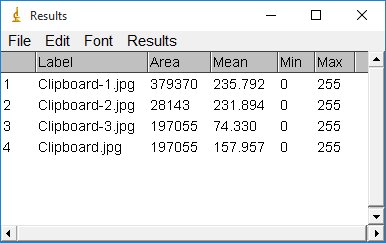
ผลลัพธ์

รอให้โปรแกรมประมวลผล สังเกตได้จากแถบแสดงความคืบหน้าการทำงาน (Progress bar) ที่อยู่บริเวณแถบสถานะ (Status bar) กำลังทำงานอยู่ หลังจากประมวลผลเสร็จแล้วก็จะแสดงผลลัพธ์ออกมาดังตารางด้านล่าง