แสดงบทความที่มีป้ายกำกับ batch process แสดงบทความทั้งหมด

วันเสาร์ที่ 22 เมษายน พ.ศ. 2560

ภาพ Virtual Stack สามารถ Batch Process ได้ ง่ายมากสำหรับการประมวลผลภาพรวดเดียวทุก slice ใน Stack

Virtual Stack….

คำสั่งนี้คล้ายกับกับการใช้งานส่วนของ Batch->Macro... คือการอนุญาตให้ภาพแบบ Virtual Stack แก้ไขได้ เช่น การครอบ (cropping) โดยมีขั้นตอนการประมวลผลดังนี้

1. เปิด virtual stack สามารถเปิดขึ้นมาได้หลายภาพที่เป็น stack แต่โปรแกรมจะเลือกเอา stack ที่เลือกล่าสุดสำหรับการประมวลผล
2. Run Process->Batch->Virtual Stack…
3. เลือก Output Folder และ Output Format
4. เลือกรายการ Add Macro จากรายการเลือกแบบ drop-down
5. แก้ไขมาโคร (Macro) เท่าที่จำเป็น และ กด Test เพื่อตรวจสอบคำสั่งมาโคร (Macro) ที่ได้แก้ไข


ภาพประกอบ


1. ภาพ stack ประกอบไปด้วย 3 slices ดังนี้
slice 1/3
slice 2/3
slice 3/3
2. เปิดเมนูการใช้งาน

3. ตั้งค่าการทำงาน ในตัวอย่างนี้จะ crop และ กำหนดเส้นขอบด้วย มาโคร (Macro)

กำหนด Folder สำหรับเป็น output

4. ตั้งค่าการทำงาน ในตัวอย่างนี้จะ crop และ กำหนดเส้นขอบด้วย มาโคร (Macro)


5. แก้ไขมาโคร (Macro) เพิ่มเติมได้

วันศุกร์ที่ 21 เมษายน พ.ศ. 2560

ยอดเยี่ยมกับ Batch process ด้วย Macro สามารถกำหนดการประมวลผลด้วยชุดคำสั่งมาโคร พร้อมแก้ไขกลุ่มภาพประมาณมาก

Macro…


เป็นการเรียกใช้คำสั่งมาโคร (macro) สำหรับโฟลเดอร์ที่กำหนด มาโครที่เรียกใช้งานล่าสสุดจะถูกเก็บไว้ที่ .../ImageJ/macros/batchmacro.ijm และจะจดจำไว้หลังจากเริ่มใหม่ (restart)


Input… เลือกตำแหน่งภาพที่จะประมวลผล

Output… เลือกโฟลเดอร์ปลายทางที่จะประมวลผล ภาพที่ประมวลผลแล้วจะไม่ถูกบันทึกหาไม่ได้เลือกช่อง Output.. เอาไว้

Output Format กำหนดรูปแบบ (Format) สำหรับผลลัพธ์ที่ต้องการ TIFF, 8-bit TIFF, JPEG, GIF, PNG, PGM, BMP, FITS, Text Image, ZIP หรือ Raw

Add Macro Code  เป็นตัวเลือกแบบ drop-down ประกอบด้วยำสั่งย่อ ๆ ของมาโคร  คำสั่งอื่น ๆ สามารถเพิ่มลงจาก macro recorderก็ได้ หรือ ตัวแก้ไข ImageJ’s editor ในขณะที่ไดอะล็อคเปิดอยู่ และยังสามารถ import ได้จากเมนู Opend...  เมื่อเปิดหน้าแก้ไขมาโครอยู่ต้องระมัดระวังการแก้ไขคำสั่งพื้นฐานของการประมวลผล เช่น Close() หรือ Open() เป็นต้น

File name contains เปิดไฟล์ที่มีส่วนของคำที่กำหนดในช่องนี้

Test  เป็นการทดสอบมาโคร สำหรับภาพแรกของโฟลเดอร์ Input... (ผลการประมวลผลจะถูกแสดงขึ้นมา)

Open… เป็นคำสั่งนำเข้า (Import) มาโครที่ได้เขียนเอาไว้แล้ว

Save… บันทึก มาโคร


ตัวอย่าง

ภาพก่อนการประมวลผล ประกอบด้วย  คำสั่ง crop และ คำสั่ง ใส่เส้นขอบ


ภาพหลังใช้ batch processing  ด้วย macro


Batch Process กับการ แปลง (Convert) ประเภทไฟล์ และ ขนาดไฟล์ พร้อมกันกับภาพจำนวนมหาศาล สบายๆ

Convert…

คำสั่งนี้ จะแปลงชนิดของภาพ หรือ ขนาดของภาพได้พร้อมกันตามโฟลเดอร์ที่ได้ระบุเอาไว้

Input… เลือกตำแหน่งโฟลเดอร์รูปภาพที่มีภาพที่ต้องการแปลง

Output… เลือกตำแหน่งโฟลเดอร์ที่ต้องการบันทึกผลลัพธ์

Output Format กำหนดรูปแบบ (Format) ของผลลัพธ์ที่ต้องการเช่น TIFF, 8-bit TIFF, JPEG, GIF, PNG, PGM, BMP, FITS, Text Image, ZIP or Raw

Interpolation ใช้ในกรณีของ Scale Factor ที่ไม่เท่ากับ 1 (Image->Size... และ Image->Scale...[E]) สำหรับผลลัพธ์ที่ดีนั้นคือ Average when downsizing คือการลดขนาดแบบอัตโนมัติด้วยค่าเฉลี่ยจากโปรแกรม

Scale Factor กำหนดถ้าภาพต้องการจะเปลี่ยนขนาดใหม่ (resize)


ประมวผลดูรายละเอียดภาพแบบรวดเดียวทั้งโฟลเดอร์ (Folder) สบายมาก

Batch

ในเมนูย่อยนี้จะช่วยให้ประมวลผลลำดับภาพแบบต่อเนื่องปราศจากการแทรกแซง

Batch เป็นคำสั่งประมวลผลที่ไม่ใช่การทำงานแบบ recursive คือจะไม่ทำงานภายใต้โฟลเดอร์ย่อยที่เลือก แต่อย่างไรก็ตามก็สามารถทำได้หากต้องการประมวลผลโฟลเดอร์ย่อย ๆ โดยใช้ภาษา macro ในโปรแกรม ImageJ

จุดที่ควรเข้าใจเพื่อประสิทธิภาพของการประมวลผลแบบ batch

_  ไฟล์ที่ชื่อเดียวกันสามารถเขียนทับไฟล์เดิมได้
_  โฟลเดอร์ผลลัพธ์ควรมีพื้นที่เพียงพอสำหรับการสร้างไฟล์
_  หากเป็นประเภทไฟล์ที่ไม่ได้สนับสนุนการอ่าน ประสิทธิภาพขึ้นอยู่กับ การอ่าน plugin หรือ library


Measure…

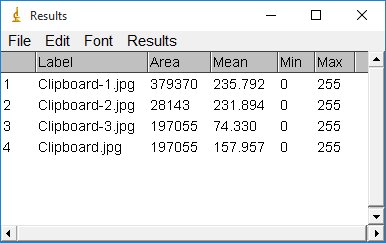
คำสั่ง Measure นี้จะเป็นการวัดภาพทั้งหมดในโฟลเดอร์ที่เลือกเอาไว้ ด้วยการเรียกใช้เมนู Analyze->Measure...[m]

คำสั่งนี้จะมีประสิทธิภาพมากกับภาพที่เป็น non thresholded ในกรณีของภาพ TIFF ที่มีการบันทึกพร้อมกับส่วนของ selection จะมีผลกระทบต่อส่วนของ ROI ที่ได้เลือกเอาไว้ และไม่ใช่ทั้งหมดของภาพ


การเรียกใช้เมนู


หลังจากนั้นเลือกโฟลเดอร์ที่ได้เตรียมภาพเอาไว้ แล้วกดปุ่ม Select


ผลลัพธ์

รอให้โปรแกรมประมวลผล สังเกตได้จากแถบแสดงความคืบหน้าการทำงาน (Progress bar) ที่อยู่บริเวณแถบสถานะ (Status bar) กำลังทำงานอยู่ หลังจากประมวลผลเสร็จแล้วก็จะแสดงผลลัพธ์ออกมาดังตารางด้านล่าง