วันพุธที่ 22 เมษายน พ.ศ. 2558

เครื่องมือ Arrow ในกลุ่ม เครื่องมือเพิ่มเติม with ImageJ

ติดตั้งเครื่องมือ Arrow ให้อยู่ตำแหน่งแรกของ Toolbar slot หรืออาจจะอยู่ตำแหน่งสุดท้ายของแถบเครื่องมือก็ได้ ถ้าหากไม่มีช่องว่างสำหรับแสดงผล โดยสามารถใช้งานเครื่องมือได้โดยไม่ต้องเลือกเครื่องมือ Arrow ในกลุ่มของ Line Selection ก็ได้

Arrow อยู่สุดท้ายกรณีแถบเครื่องมือเต็ม

Arrow อยู่อันดบแรกกรณีแถบเครื่องมือว่าง


ขั้นตอนการเลือกเครื่องมือ

วันพุธที่ 15 เมษายน พ.ศ. 2558

เครื่องมือเพิ่มเติมของ ImageJ more tools menu with ImageJ

มี 8 เมนูที่อยู่ระหว่างเครื่องมือเลือกสีและปุ่ม มาโคร สามารถเลือกและปรับแต่งได้ ด้วยเมนู drop-down (ชื่อว่า Toolset Switcher) การตั้งค่าเครื่องมือสามารถตั้งค่าได้ที่ เมนู Preferences (หัวข้อ Settings and Preferences) และจะมีผลเมื่อปิด และเปิดโปรแกรมใหม่

เครื่องมือที่ซ่อนเอาไว้อธิบายด้วย ไฟล์ StartupMacros.txt ในโฟลเดรอ์ ImageJ/macros/ โดย Toolsets จะถูกติดตั้งเอาไว้ที่โฟลเดอร์ ImageJ/macros/toolsets/ โดยจะถูกโหลดให้ทำงานผ่านไฟลื ij.jar (Arrow, Brush, Developer Menu, Flood Filler, LUT Menu, Overlay Brash, Pencil, Spray Can และ Stacks Menu) และเมนูเดี่ยว ๆ จะถูกติดต้้งเอาไว้ที่โฟลเดอร์ ImageJ/plugins/Tools/

เมื่อตอนเปิดโปรแกรม ค่าเริ่มเติมของเครื่องมือปกติแล้วจะมีการตรวจสอบได้จากไฟล์ StartupMacros.txt หลังจากนั้น เครื่องมือจะถูกใส่เพิ่มเติมหรือแทนที่ ในกรณีของ เมนูเดี่ยว นั้นจถูกติดตั้งในช่องแรก ๆ ของชุดเครื่องมือ หรือช่องท้าย ๆๆ ถ้าไม่มีช่องว่างเหลืออยู่ Toolsets จะถูกแทนที่ใน 8 ช่องที่ถูกจัดเอาไว้สำหรับ toolbar หากต้องการลบหรือรีเซ็ตเครื่องมือเลือกได้จาก Remove Tools

ปุ่ม more tools

ตัวเลือก more tools

วันเสาร์ที่ 4 เมษายน พ.ศ. 2558

เครื่องมือการเลือกสี Color Picker with ImageJ


กำหนดสี foreground สำหรับการวาด ด้วยสีจากภาพที่เปิดด้วยการใช้เครื่องมือกดในตำแหน่งภาพปัจจุบันเพื่อเลือกสีจากภาพที่เปิด หรือ สามารถเลือกสีได้จากหน้าต่าง Color Picker (CP) ที่เมนู Image->Colors->Color Picker... [k]


สามารถใช้ร่วมกันได้ทุก ๆ เครื่องมือ ในส่วนของไอคอน eye dropper จะใช้สีพื้น ขณะที่สีส่วนอื่น ๆ จะใช้ สีพื้นหลัง


 เช่น เมนู Edit->Draw [d] และ Edit->Fill [f] ใช้สำหรับสีพื้นในการทำงาน ส่วนเมนู Edit->Clear, Clear Outside และ Cut [x] จะใช้สีพื้นหลัง ดับเบิลคลิกที่เครื่องมือ จะแสดงหน้าต่าง Color Picker

การใช้งานร่วมกับปุ่ม

Alt         กดปุ่ม Alt พร้อมคลิกบนภาพ (picks-up) จะได้สีเป็นสีพื้นหลัง (Background) แต่หากคลิกเมาส์บนภาพธรรมดาจะเป็นสีพื้น (Foreground)

การใช้เครื่องการเลื่อน Scrolling Tool wiht ImageJ


โปรแกรม ImageJ กำหนดให้สามารถเลื่อนภาพที่มีขนาดใหญ่กว่าหน้าต่างแสดงผลได้ โดยเลือกเครื่องมือแล้วคลิกลากภาพในหน้าต่างแสดงภาพ หากคุณกำลังใช้เครื่องมือ Text Tool สามารถกดปุ่ม Space bar ในการเลื่อนหน้าจอร่วมกับการคลิกเมาส์ได้

เครื่องมือแว่นขยาย Magnifying Glass with ImageJ


เครื่องมือแว่นขยายเป็นเครื่องมือแสดงภาพปัจจุบันในรูปแบบภาพขาย และภาพย่อส่วน เมื่อเลือกที่เครื่องมือแว่นขยายแล้ว ก็สามารถซูมเข้าด้วยการคลิกเมาส์บนภาพ และหากต้องการซูมออก ก็คลิกเมาส์ขวา หรือ กดปุ่ม Alt+คลิก เมาส์ ในการซูมออก ค่าการขยายของภาพจะแสดงที่ Status bar ดับเบิลคลิกที่ภาพแว่นขยาย สำหรับการการล้างค่ากลับมาอยู่ขนาดการขยายแบบปกติ สามารถอธิบายเพิ่มเติมได้ที่เมนู Image->Zoom->In [+] มีค่าที่เป็นไปได้ในการซูมจำนวน 21 ค่า คือ  3.1,  4.2 , 33.3, 8.3, 12.5, 16.7, 25, 33.3, 50, 75, 100, 150, 200, 300, 400, 600, 800, 1200, 1600, 2400, 3200%

การใช้งานร่วมกับแป้นพิมพ์
Shift           คลิกหรือลากขณะที่กดค้างไว้ จะมีการทำงานคล้ายเมนู Image->Zoom->To Selection

Alt           คลิกซูมออก หรือคลิกเมาส์ด้านขวา ก็ได้

วันศุกร์ที่ 3 เมษายน พ.ศ. 2558

เครื่องมือข้อความ Text Tool with ImageJ

เป็นเครื่องมือสำหรับการเพิ่มข้อความ ด้วยการสร้างกล่องข้อความ สี่เหลี่ยม สามารถประกอบไปด้วยจำนวนตั้งแต่ 1 บรรทัดขึ้นไป ดังตัวอย่างการใช้งานด้านล่าง
- การกำหนดแบบตัวอักษร (Font) และทิศทางของข้อความ ขนาดความหนา ด้วยการดับเบิลคลิกที่เครื่องมือขอ้ความ รูปตัว A หรือ เลือกที่เมนู Edit->Options->Fonts...สีของข้อความจะแสดงตามสีที่เป็น foreground color ดูเพิ่มเติมที่หัวข้อ Color Picker...

- ใช้แป้นพิมพ์สำหรับเพิ่มตัวอักษร คำและใช้ปุ่ม Backspace สำหรับการลบตัวอักษร ใช้ปุ่ม Alt ในการเพิ่มอักขระพิเศษ เช่น  Alt+M หรือ Alt+Shift+A กรณีที่ต้องการใช้เมนูคีย์ลัด ให้กดปุ่ม Ctrl ค้างเอาไว้ ขณะที่ใช้ เครื่องมือข้อความ Text Tool ดูเพิ่มเติมที่หัวข้อ Using Keyboard Shortcuts

- ใช้ปุ่ม Ctrl+Y หรือ Edit->Selection->Properties สำหรับการย้อนกลับแก้ไขสี หรือ ขนาด การจัดตำแหน่ง และกำหนดสีพื้นหลังของข้อความ นอกจากนี้ Macro ที่ชื่อว่า DrawTextWithBackground ยังสามารถกำหนดความโปร่งใสของพื้นหลังได้ด้วย

ใช้ปุ่ม Ctrl+B หรือ Image->Overlay->Add Selection ในการสร้างข้อความอธิบาย ดูเพิ่มเติมที่ หัวข้อ Overlalys; macros OverlayDrawStringDemo, TextOverlay แม้ว่าการใช้ Ctrl+D หรือ Edit->Draw จะเป็นการกำหนดข้อความแบบถาวรของข้อความบนภาพ ในกรณีของตัวอักษร พื้นหลังของข้อความที่เลือก จะไม่ถูกวาดลงไปบนภาพ

วันพฤหัสบดีที่ 2 เมษายน พ.ศ. 2558

เครื่องมือคฑาวิเศษ Wand Tool with ImageJ

เป็นเครื่องมือการเลือกโดยอาศัยการเลือกที่พิจารณาจากค่าสี (Color)หรือ ค่าขีดแบ่ง (Threshold) ที่ได้กำหนดขึ้น การคัดเลือกแบบอัตโนมัตินี้ เพียงแค่คลิกเครื่องมือภายรูปภาพใกล้ ๆ เส้นขอบ หรือ ด้านนอกเส้นขอบ ทางด้านซ้ายของส่วนที่ต้องการเลือก การเลือกก็จะแสดงขอบเขตช่วงของการเลือกอัตโนมัติ และยังมีส่วนของ Macro ให้เลือกใช้งานได้ด้วย (WandAutoMeasureTool)

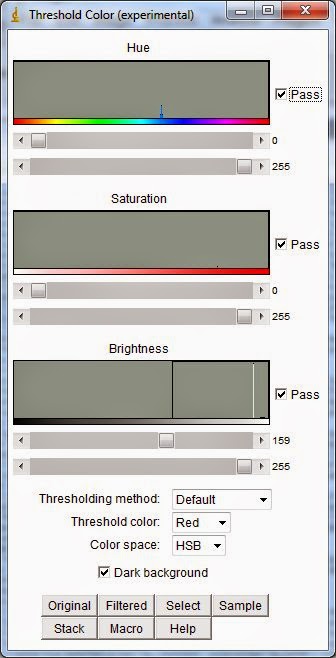
การกำหนดค่า Threshold


การแสดงส่วนเสมือนการเลือกที่เกิดขึ้น เป็นลักษณะแผ่นสีเหลี่ยมที่วางเรียงต่อกันเริ่มต้นจากฝั่งขวามือที่คลิก การเลือกจะพิจารณาจากขอบ และหาพื้นที่ต่อไปจนครบรอบกลับมาที่จุดเริ่มต้นอีกครั้ง เพียงแต่การเลือกบางครั้งไมมีความน่าเชื่อถือสำหรับบางการใช้งาน และการเลือกพื้นที่แบบ ค่าขีดแบ่ง Threshold นั้นสามารถตั้งค่าเพิ่มเติมได้จากเมนู Image->Options->Wand Tool...

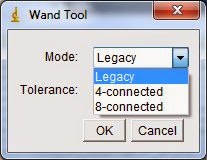
หากดับเบิลคลิกที่เครื่องมือ Wand Tool จะพบหน้าต่างการตั้งค่า หรือเลือกจากเมนู Edit->Options->Wand Tool... ซึ่งสามารถเลือกรูปแบบการค้นหาขอบเขตแบบ 4-connected หรือ 8-connected ก็ได้ ซึ่งเป็นของการพิจารณาทิงทางการเดินทางแบบ 4 ทิศ หรือ 8 ทิศ ส่วน Legacy เป็นโหมดเริ่มต้นในการหาทิศทางซึ่งจะไม่สนใจส่วนเชื่อมต่อ้ดานข้างและไม่สนใจค่า Tolerance เป็นเงื่อนไขของการพิจารณาค่าพื้นที่การเชื่อมต่อ

การตั้งค่า


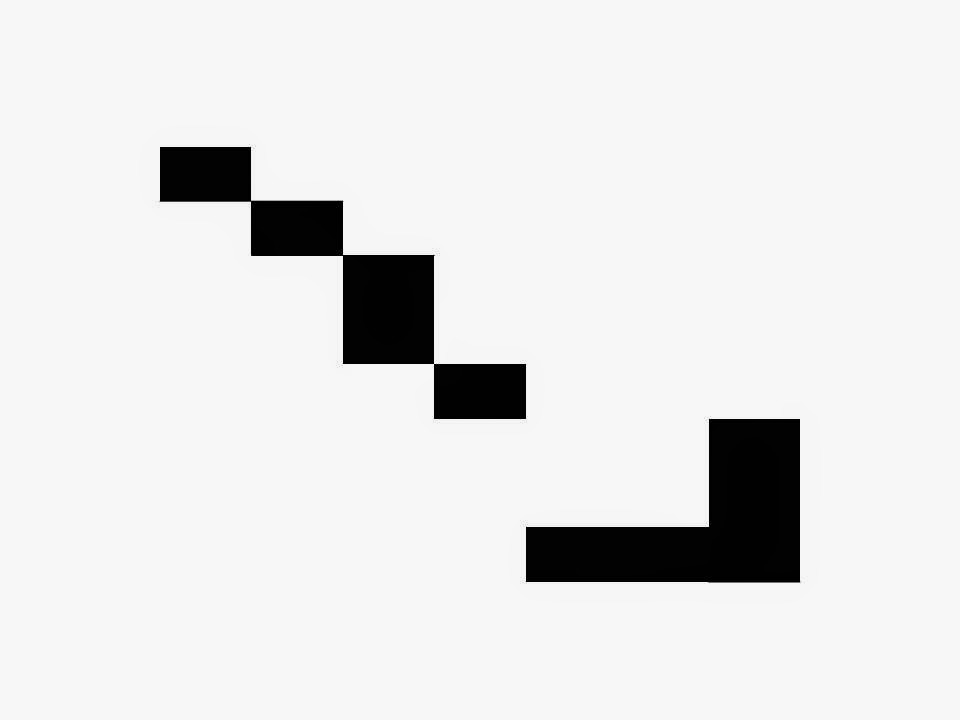
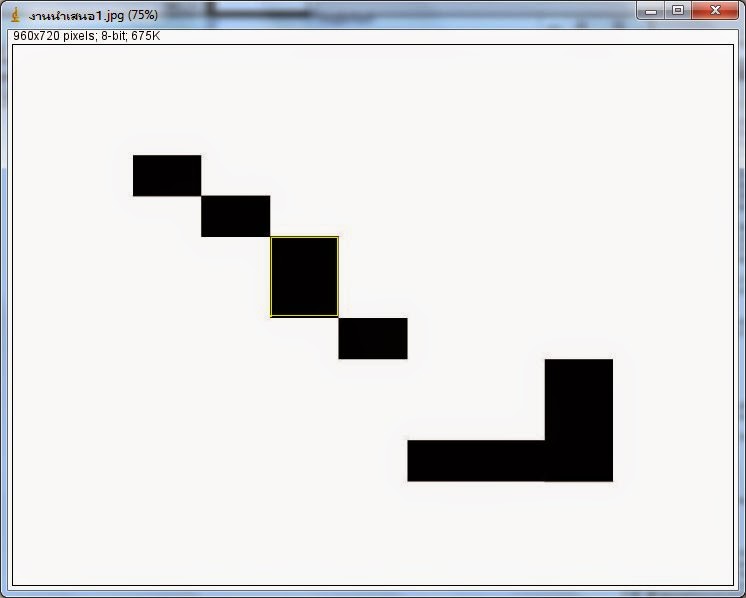
ตัวอย่างภาพที่นำมาทดอลงใช้เครื่องมือ Wand


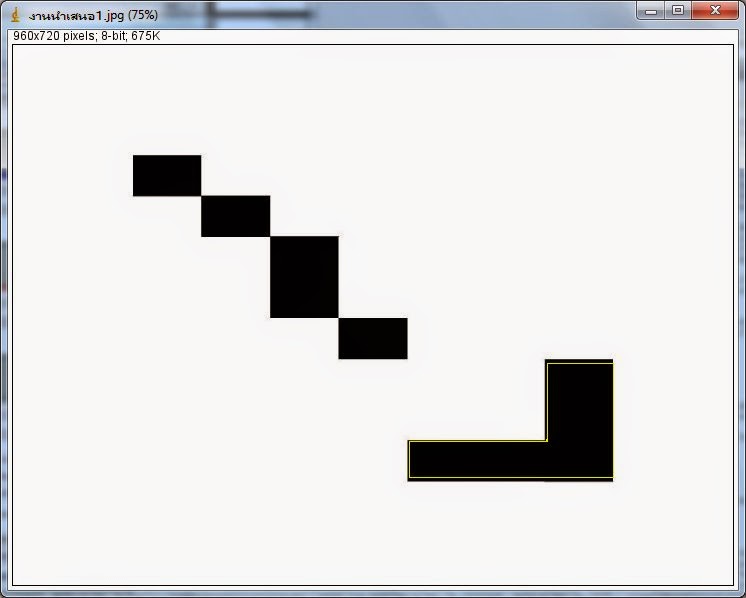
การเลือกแบบ 4-connected

การเลือกแบบ 4-connected

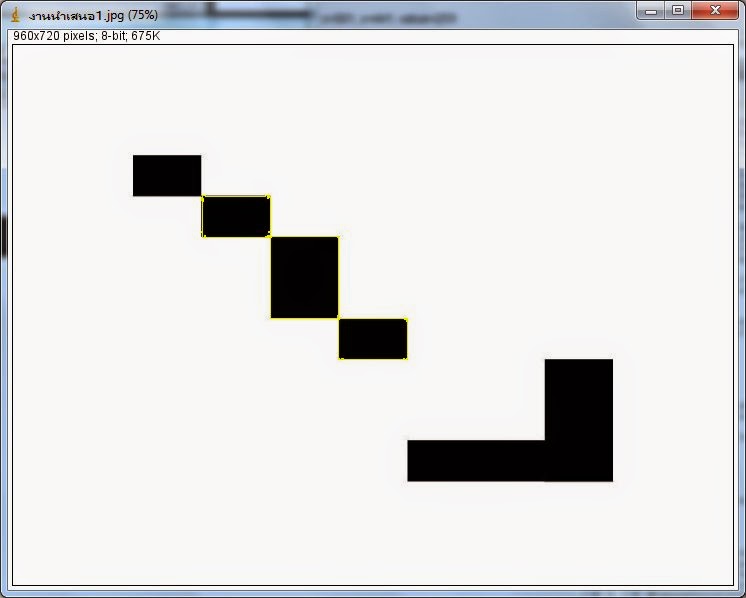
การเลือกแบบ 8-connected

จากภาพการเลือกแบบ 4-connected และ 8-connected นั้นมีความแตกต่งกันตรงที่ แบบ 8-connected นั้นสามารถหาส่วนพื้นที่ที่เชื่อต่อติดกันแบบแนวทะแยงได้ด้วย