วันพฤหัสบดีที่ 2 เมษายน พ.ศ. 2558

เครื่องมือคฑาวิเศษ Wand Tool with ImageJ

เป็นเครื่องมือการเลือกโดยอาศัยการเลือกที่พิจารณาจากค่าสี (Color)หรือ ค่าขีดแบ่ง (Threshold) ที่ได้กำหนดขึ้น การคัดเลือกแบบอัตโนมัตินี้ เพียงแค่คลิกเครื่องมือภายรูปภาพใกล้ ๆ เส้นขอบ หรือ ด้านนอกเส้นขอบ ทางด้านซ้ายของส่วนที่ต้องการเลือก การเลือกก็จะแสดงขอบเขตช่วงของการเลือกอัตโนมัติ และยังมีส่วนของ Macro ให้เลือกใช้งานได้ด้วย (WandAutoMeasureTool)

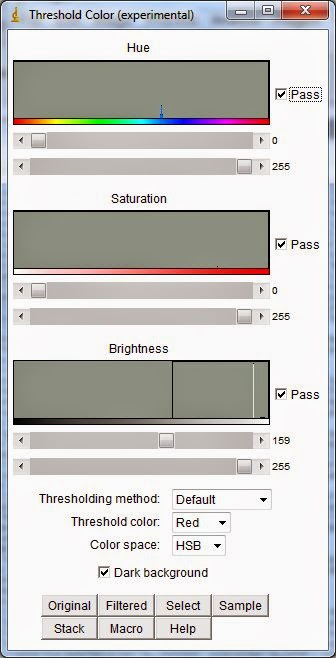
การกำหนดค่า Threshold


การแสดงส่วนเสมือนการเลือกที่เกิดขึ้น เป็นลักษณะแผ่นสีเหลี่ยมที่วางเรียงต่อกันเริ่มต้นจากฝั่งขวามือที่คลิก การเลือกจะพิจารณาจากขอบ และหาพื้นที่ต่อไปจนครบรอบกลับมาที่จุดเริ่มต้นอีกครั้ง เพียงแต่การเลือกบางครั้งไมมีความน่าเชื่อถือสำหรับบางการใช้งาน และการเลือกพื้นที่แบบ ค่าขีดแบ่ง Threshold นั้นสามารถตั้งค่าเพิ่มเติมได้จากเมนู Image->Options->Wand Tool...

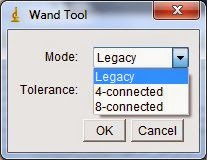
หากดับเบิลคลิกที่เครื่องมือ Wand Tool จะพบหน้าต่างการตั้งค่า หรือเลือกจากเมนู Edit->Options->Wand Tool... ซึ่งสามารถเลือกรูปแบบการค้นหาขอบเขตแบบ 4-connected หรือ 8-connected ก็ได้ ซึ่งเป็นของการพิจารณาทิงทางการเดินทางแบบ 4 ทิศ หรือ 8 ทิศ ส่วน Legacy เป็นโหมดเริ่มต้นในการหาทิศทางซึ่งจะไม่สนใจส่วนเชื่อมต่อ้ดานข้างและไม่สนใจค่า Tolerance เป็นเงื่อนไขของการพิจารณาค่าพื้นที่การเชื่อมต่อ

การตั้งค่า


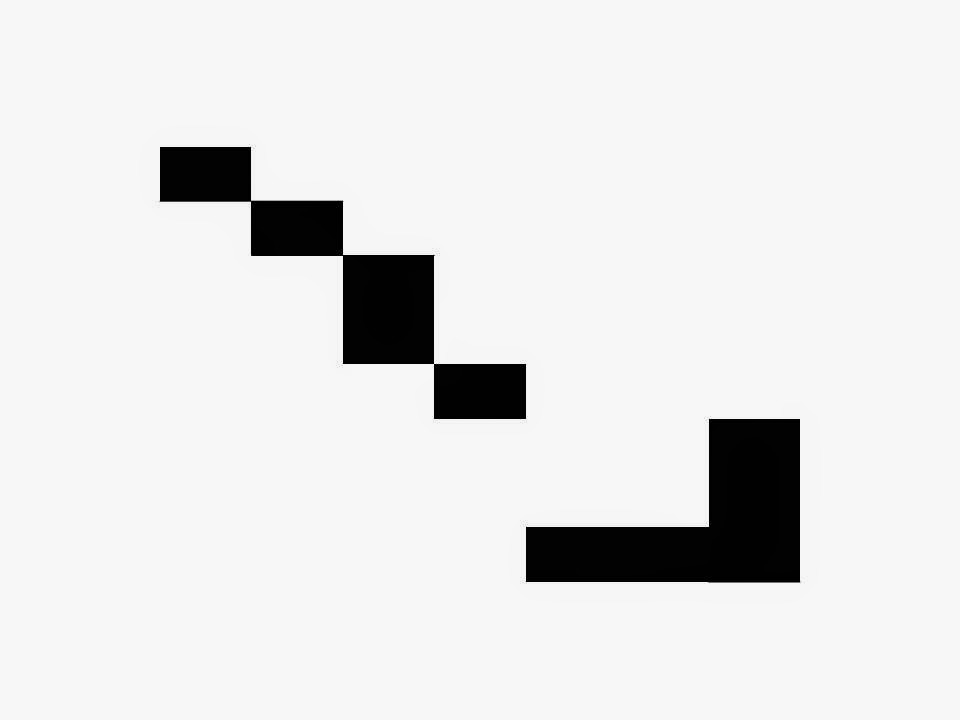
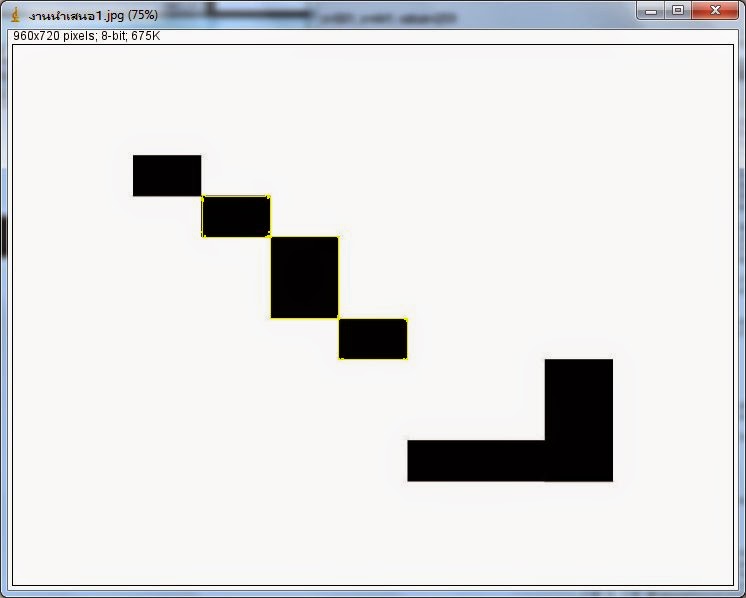
ตัวอย่างภาพที่นำมาทดอลงใช้เครื่องมือ Wand


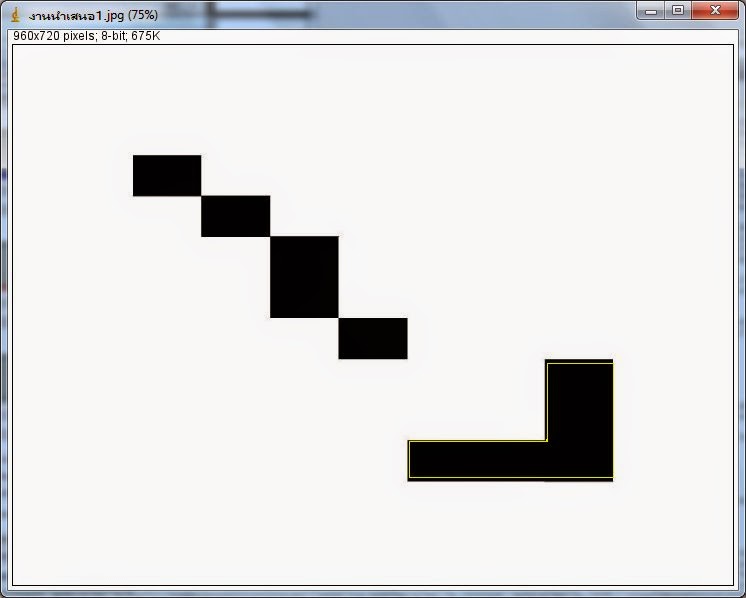
การเลือกแบบ 4-connected

การเลือกแบบ 4-connected

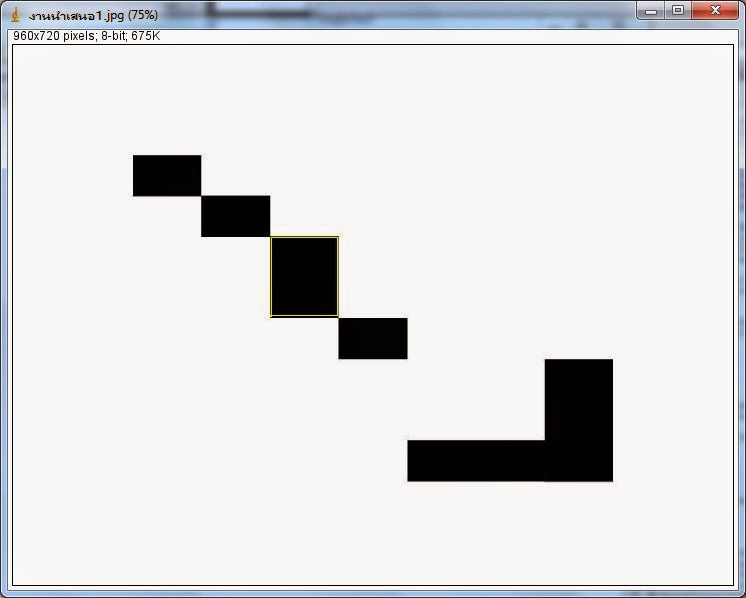
การเลือกแบบ 8-connected

จากภาพการเลือกแบบ 4-connected และ 8-connected นั้นมีความแตกต่งกันตรงที่ แบบ 8-connected นั้นสามารถหาส่วนพื้นที่ที่เชื่อต่อติดกันแบบแนวทะแยงได้ด้วย

วันศุกร์ที่ 27 กุมภาพันธ์ พ.ศ. 2558

เครื่องมือ Multi-point Tool with ImageJ

เครื่องมือ Multi-point Tool

เครื่องมือ Multi-point ใช้สำหรับการเลือกจุดหลายจุด มีลักษณะคล้ายกับ เครื่องมือ Point  เมื่อกดปุ่ม Shift ค้างเอาไว้ ค่า Label Points, Auto-Measure, Auto-Next Slice จะถูกยกเลิกการเลือก หากกดพร้อมปุ่ม Alt จะเป็นการลบจุด และสามารถใช้เครื่องมือ Edit->Draw [d] สำหรับการกำหนดตำแหน่งของ เส้นผ่านศูนย์กลาง Mark Width

เครื่องมือ Point Tool with ImageJ

เครื่องมือ Point Tool with ImageJ

เครื่องมือ Point ใช้สำหรับการสร้างจุด สำหรับการนับวัตถุ หรือ บันทึกตำแหน่งของพิกเซล

การใช้งานร่วมกับปุ่ม ได้ดังนี้

Shift         สำหรับการเพิ่มจุด การสร้างจุดเพื่อเลือกหลายจุดพร้อมกัน (ดูเพิ่มเติมได้ที่เครื่องมือ Multi-point) การใช้งานร่วมกับปุ่ม Shift นี้จะแสดงจำนวนจุดบนแถบ Status

Alt                 การใช้งานร่วมกับปุ่มนี้เพื่อลบจุด ปุ่มนี้สามารถใช้พร้อมกันกับการลากช่วงสี่เหลี่ยม หรือ วงกลมได้ เพื่อเลือกลบหลายจุดพร้อมกัน


การดับเบิลคลิกที่ไอคอนเครื่องมือ Point  หรือ Edit->Options->Point Tool... จะแสดงหน้าต่างการตั้งค่าดังภาพ


Mark Width ถ้ามากกว่า 0 (ศูนย์) เส้นการวาดจะมีขนาดเส้นผ่านศูนย์กลางเท่ากับค่าตัวเลขนั้น และใช้สีที่กำหนดเอาไว้ และสีสามารถเลือกใหม่ได้จาก Color picker... [K] การวาดจะมีผลต่อรูปภาพดังนั้นควรจะต้องมีการคัดลอกภาพเอาไว้ก่อน และสีสามารถใช้ร่วมกับโหมดสีแบบ RGB เท่านั้น

Auto-Measure ถ้าเลือกตัวเลือกนี้ จะเป็นการจดจำค่า ตำแหน่ง (Pixel location) และ ความสว่าง (Pixel intensity) ของ Pixel นั้น โดยค่า Mark Width จะต้องไม่เป็น 0 (ศูนย์) ทุก ๆ ครั้งที่เลือกจุด ก็จะวาดจุดแสดงเอาไว้ ถ้าหากไม่ได้เลือกตัวเลือกนี้เอาไว้สามารถใช้เมนู Edit->Draw [d] ในการวาดจุดในตำแหน่งแต่ละจุดได้ (สามารถกดปุ่ม d สลับกับการจุดได้ แทนการกดปุ่ม Shift)

Auto-Next Slide ถ้าเลือกต้วเลือกนี้ จะอัตโนมัติเลือกจุดเดียวกันในภาพถัดไปของ Stack Slice

Add to ROI Manager ถ้าเลือกตัวเลือกนี้ จุดจะถูกเพิ่มเข้าไปใน ROI manager... อย่างอัตโนมัติ

Select Color เป็นการระบุสี ซึ่งมีทั้งหมด 9 สีเป็นค่าเริ่มต้น เช่น red, green ,blue, magenta, cyan, yellow, orange, black และ white เป็นต้น โดยสีที่เลือกจะแสดงเด่นในจุดตรงกลางของเครื่องมือ (ไอคอนเครื่องมือ) การเลือกสีสามารถระบุได้จากเมนู Edit->Options->Colors... ก็ได้

เครื่องมือ Angle Tool with ImageJ

Angle Tool


              เป็นเครื่องมือที่อนุญาตให้วัดค่ามุม ด้วยการกำหนดจุด 3 จุด หากดับเบิลคลิกที่ไอคอนเครื่องมือ angle ก็จะสามารถกำหนดค่าเป็นมุม reflex angles (มุมกลับ) เวลาวาดขนาดของมุมจะแสดงบริเวณของ Status bar ขณะทำการวาดสามารถบันทึกค่าของมุมที่วาดด้วยการกดปุ่ม M (Analyze Measure) และจะมีการบันทึกค่าเอาไว้ที่ตาราง Results

หน้าต่างการตั้งค่ามุมกลับ (reflex angles)

ตาราง Result สามารถแสดงข้อมูลมุมที่บันทึกเอาไว้ได้

วันจันทร์ที่ 16 กุมภาพันธ์ พ.ศ. 2558

Line Selection Tools with ImageJ

ใช้เครื่องมือในการเลือกด้วยเส้นตรง มีรูปแบบสำหรับการเลือกอยู่ 4 รูปแบบที่ซ่อนเอาไว้ในเมนูเดียวกัน เปลี่ยนด้วยการคลิกขวาที่เมนูเพื่อเลือกที่เมนูย่อย และเปลี่ยนรูปแบบเส้น

ทำการดับเบิลคลิกที่เครื่องมือเพื่อกำหนดค่าหรือไปที่เมนู Image->Adjust-.Line Width...


1. Straight Line Selection Tool


การวาดด้วยเครื่องมือนี้ขณะที่ทำการวาด จะแสดงความยาว และมุมของการวาดที่ Status Bar โดยมีตัวเลือกขณะการวาดร่วมกับคีย์บอร์ดดังนี้

Shift  =  เป็นการวาดเส้นตรงในแนวเส้นตรงแนวตั้ง และ เส้นตรงแนวนอน

Alt  =   ปรับขนาดเส้นหลังจากวาดแล้ว

Ctrl  =  วาดโดยยึดจุดศูนย์กลางด้วย


2. Segmented Line Selection Tool


วาดด้วยการคลิกสร้างจุดใหม่ไปเรื่อย ๆ และเมือวาดเสร็จสามารถดับเบิลคลิกเพื่อสิ้นสุดการวาด และสามารถวาดร่วมกับปุ่มได้ดังนี้ หลังจากวาดเสร็จสามารถเพิ่มและลดจุดได้ดังนี้

Shift  =  เพิ่มจุด

Alt  =  ลบจุด


3. Freehand Line Selection Tool


เป็นการวาดด้วยมืออย่างอิสระตามความต้องการ


4. Arrow Selection Tool


สามารถวาดโดยคลิกเลือกลูกศร ใช้ร่วมกับปุ่ม Shift สำหรับการวาดเส้น ที่เป็นเส้นตรง หรือทแยงแนว 45 องศา


วันเสาร์ที่ 14 กุมภาพันธ์ พ.ศ. 2558

เครื่องมือการเลือกพื้นที่ with ImageJ

1.  Rectangular Selection Tool
ตำแหน่ง ความกว้าง ความสูง และสัดส่วน จะแสดงที่ Status Bar ขณะที่ทำการวาด

ปุ่มที่ทำงานร่วมกัน
Shift = เลือกเป็นสี่เหลี่ยมจัตุรัส
Alt = ปรับเปลี่ยนขนาดหลังการวาดครั้งละ 1 พิกเซล ใช้ร่วมกลับปุ่มลูกสร
Ctrl = ปรับเปลี่ยนขนาดโดยระบุจุดศูนย์กลางจากตำแหน่งที่เมาส์เลือก

2. Rounded Rectangular Selection
เป็นการวาดคล้ายกับ Rectangle  แต่สามารถปรับแต่งค่าความมนโค้งของรูปสี่เหลี่ยมที่วาดได้ด้วยการดับเบิลคลิกที่ไอคอน ดังรูปด้านล่าง


3. Oval Selection Tool
ตำแหน่ง ความกว้ง ความสูง สัดส่วน จะแสดงที่ Status Bar ในขณะที่วาด และสามารถใช้ร่วมกับปุ่มต่อไปนี้ได้
Shift = ให้วาดเป็นวงกลม
Alt = หลังวาดปรับเปลี่ยนขนาดได้ครั้งละ 1 พิกเซลใช้ร่วมกับปุ่มลูกศร
Ctrl = ระบุจุดศูนย์กลาง

4. Eliptical Selection Tool
เป็นการวาดวงรีและสามารถปรับเปลี่ยนตำแหน่งของวงรีได้

5. Brush Selection Tool
ใช้ร่วมกับการวาดแบบอื่น ๆ หลังจากวาดเสร็จ เช่น วงกลม หรือสี่เหลี่ยม สามารถเอาเครื่องมือในี้ไปวาดบนรูปร่างที่ได้วาดเอาไว้แล้ว ซึ่งสามารถวาดพร้อมกับปุ่มต่อไปนี้
Shift = ต้องการวาดแบบเพิ่มการเลือก
Ctrl = ต้องการวาดแบบลดการเลือก

6. Polygon Selection Tool
การวาดรูปหลายเหลี่ยม สามารถวาดพร้อมกับปุ่ม Shift ได้เพื่อเพิ่มจุดในการวาด ซึ่งจะช่วยควบคุมการวาดได้ดีขึ้น

7. Freehand Selection Tool
เป็นการวาดที่โปรแกรมจะวาดส่วนสุดท้ายให้อัตโนมัติ ในการวาดรูป
การใช้งาน Status Bar และ Progress Bar with ImageJ

Status Bar

ตำแหน่งของ Status Bar นั้นจะสามารถบอกอะไรได้หลาอย่าง ยกตัวอย่างเช่นหากเปิดภาพขึ้นมาแบบธรรมดา เวลาเลื่อนเมาส์ผ่านภาพที่เปิดขึ้นมา ตำแหน่ง Status bar ก็จะแสดงตำแหน่ง x,y และค่าสีด้วย


หรือหากเป็นการประมวลผลอยู่ เช่นหลักคลิกเลือก Filter ให้ทำงานก็จะแสดงเวลาการทำงาน ให้เห็น คำนวนจากหน่วย pixels/second นอกจากนี้ยังสามารถสถานะการใช้หน่วยความจำของเครื่องได้ด้วยการคลิกที่ Status bar


โปรแกรมก็จะแสดง java version, memory in use, memory available และ percent memory used


หากเป็นการใช้เครื่องมือ Selection ก็จะแสดงข้อมูลการเลือก เช่น location, width เป็นต้น

นอกจากนี้การคลิกที่ Status bar ยังเป็นการเรียนกใช้งาน Java garbage collector ด้วย เพื่อให้เรียกคืนหน่วยความจำที่ไม่ได้ใช้วานแล้ว (Edit->Options->Memory & Threads ...)


นอกจากนั้นยังสามารถดูการใช้งานหน่วยความจำได้จาก Plugins->Utilities->Monitor Memory... ก็ได้


Progress bar

ในส่วนของการทำงานของ Progress Bar นั้นจะแสดงรายละเอียดการทำงานของเวลา ประมาณการเวลาในการประมวลผล แต่หากเวลาในกากรประมวลผลน้อยกว่า 1 วินาที ในส่วน Progress bar ก็จะไม่สดงผล